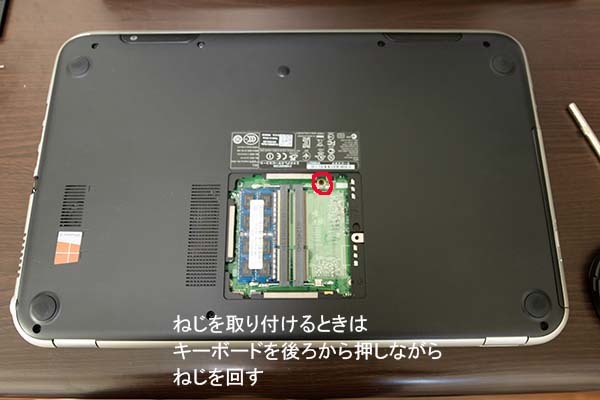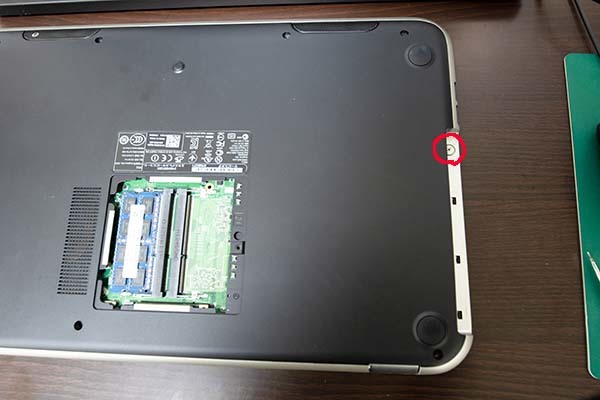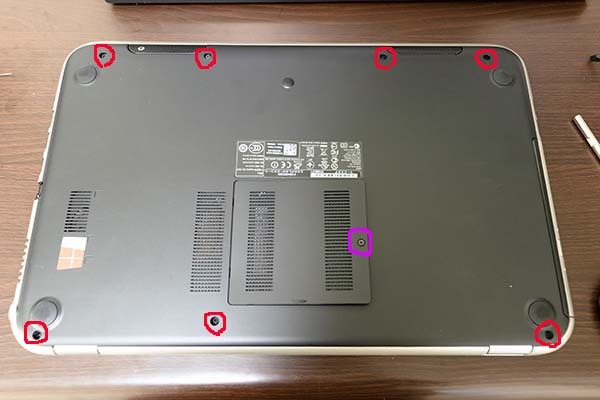
・赤丸の位置のゴムを外し、ねじを外す
・マイナスドライバー等でゴムをずらしながら、ゴムと穴との隙間にピンセット等を差し込み、ゴムを持ち上げれば、ゴムが外れる
・紫丸の位置のねじを外す
・蓋を外し、赤丸の位置のねじを外す
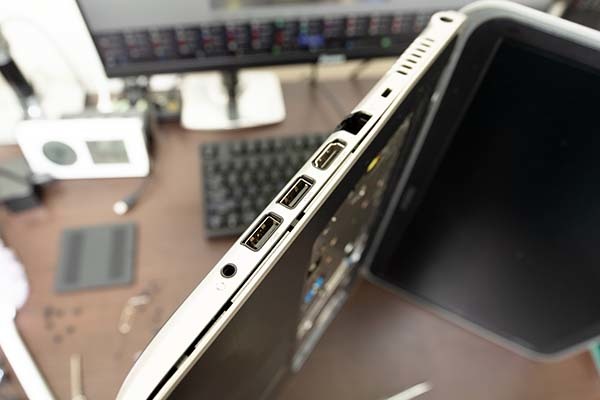
・PCを裏返す
・ねじが落ちてくるので注意
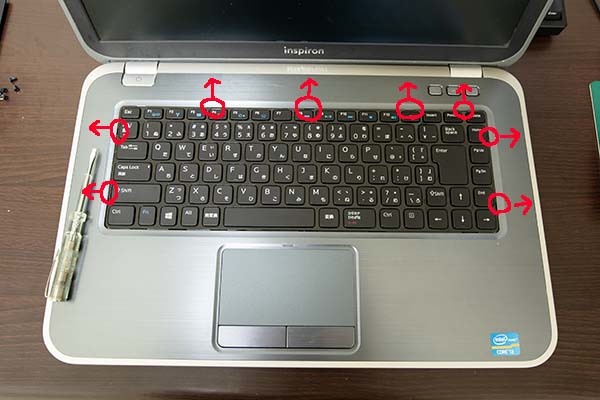
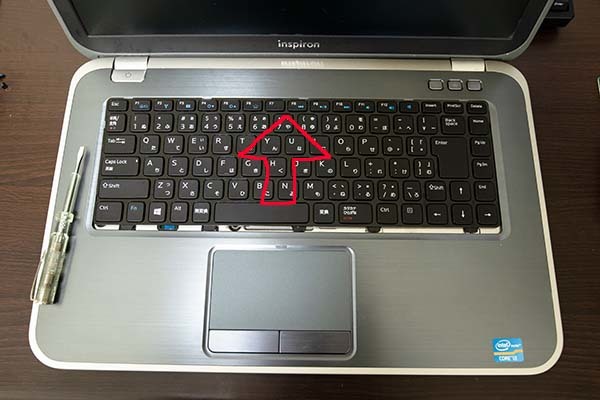
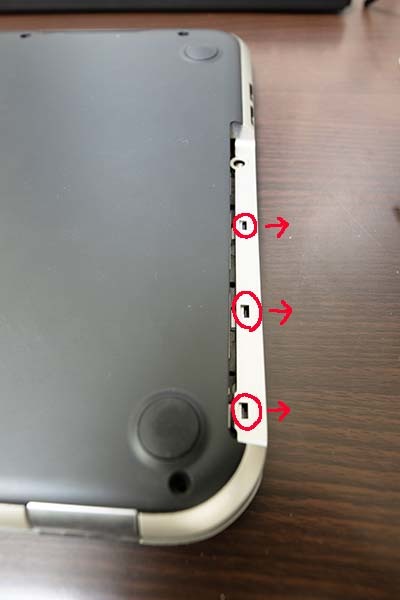
・キーボードと本体との隙間にある爪(赤丸の位置)を、矢印の方向に押す
・マイナスドライバーなどを使う
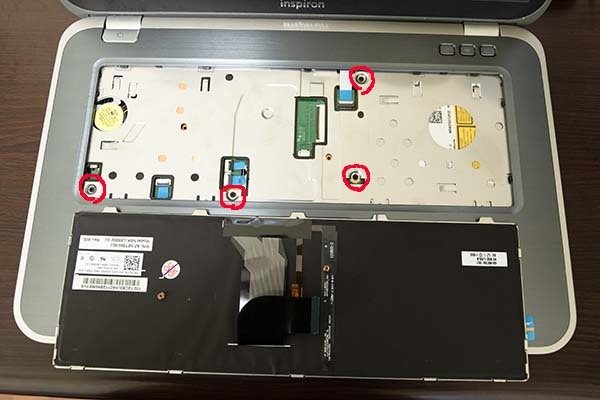
・キーボードを奥にずらすと、本体からキーボードが外れる
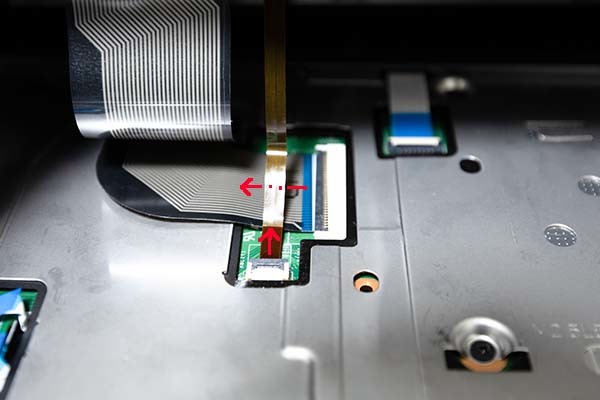
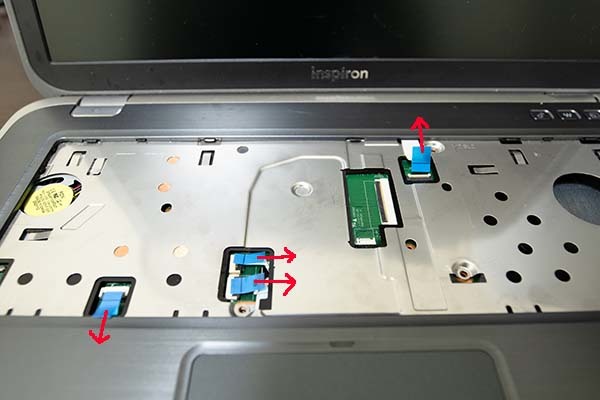
・本体とキーボードとにつながっているケーブルを外す
・矢印の方向にケーブルを引っ張ると外れる
・赤丸の位置のねじを外す
・青いタブを赤い矢印の向きに引っ張って、ケーブルを外す
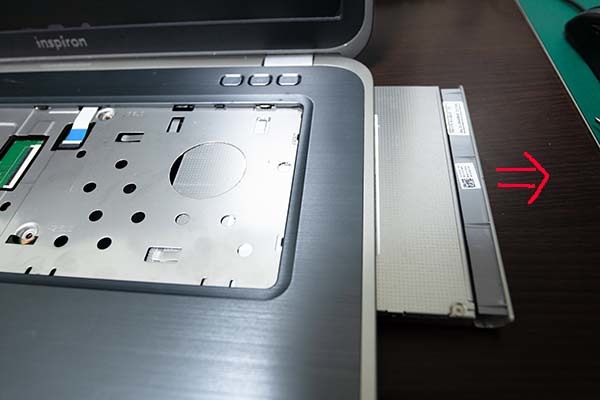
・DVDドライブを、赤い矢印の方向に引っ張って外す
・PCを裏返す
・DVDドライブを外すと赤丸の位置のねじが出てくる。このねじを外す
・本体とカバーの隙間にマイナスドライバーなどを入れ、隙間を広げ、カバーを本体から外す
・本体の右の方は、そのままではカバーが外れない
・DVDドライブがあった位置の爪(赤丸の位置)を矢印の向きに押す
・爪が外れると、本体からカバーが外れる
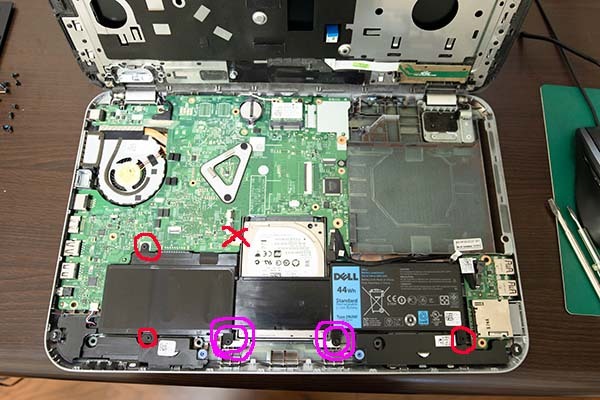
・赤丸と紫丸の位置のねじを外し、バッテリーを外す
・PC組み立て時の注意点
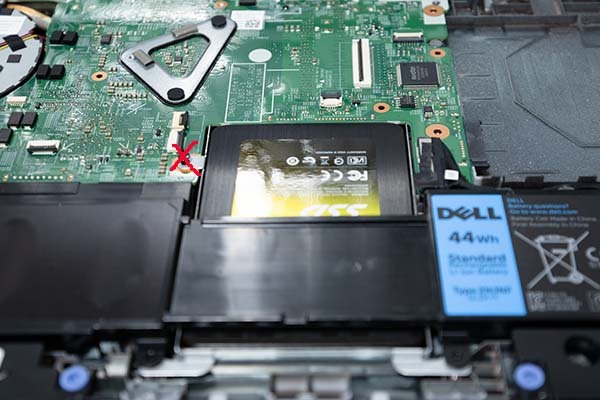
・紫丸のねじを取り付けるタイミングは、上の写真の状態=バッテリーを取り付けた後(バッテリー取付前ではない)
・上の写真の状態では、赤い×印にはねじを取り付けない
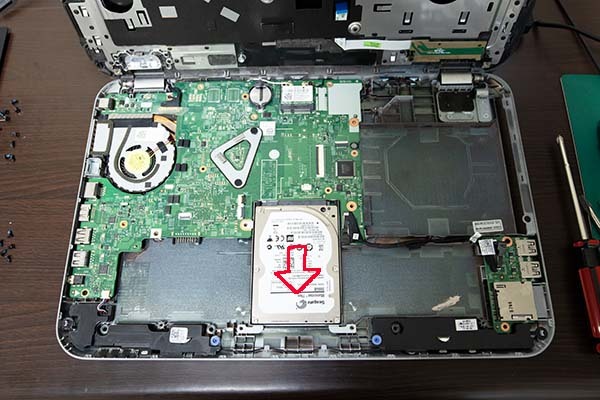
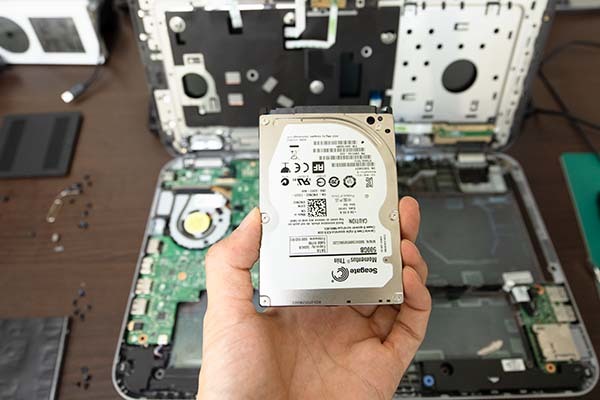
・ハードディスクを矢印の向きに移動させ、マザーボードからハードディスクを外す
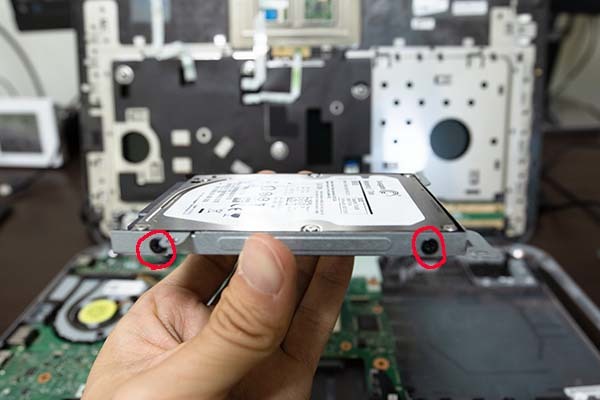
・赤丸の位置&裏側のねじ(合計4つ)を外し、フレームからハードディスクを外す
・外したハードディスク
・これまでの手順の逆の順で、PCを組み立てる(元に戻す)
●組み立て時の注意点
・分解時にねじを外した状態と同じ状態で、ねじを取り付ける
・具体例
・下の写真の赤い×印の位置のねじ穴からねじを取り外したタイミングは、
この記事の上から6番目の写真の状態(=キーボードを外した後、本体のカバーを外す前の状態)だった
↓
・組み立て時にも、上から6番目の写真の状態で、赤い×印の位置にねじを取り付ける
・例えば、下の写真の状態(SSDとバッテリがマザーボードに取り付けられ、本体のカバーがついていない状態)では
赤い×印の位置にねじを取り付けてはいけない
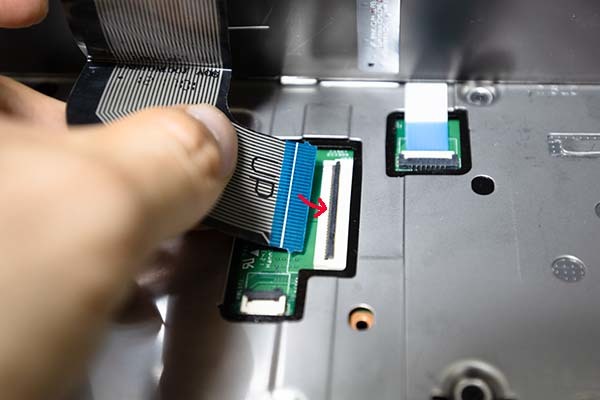
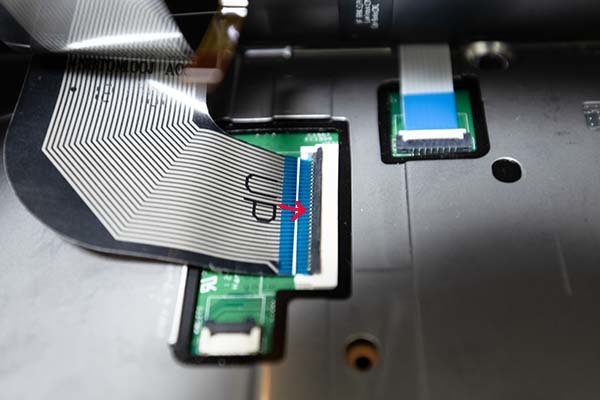
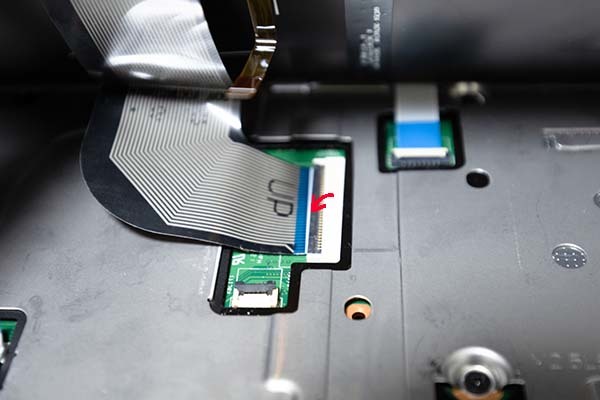
・マザーボードへのケーブルの取り付け方は、下記の通り
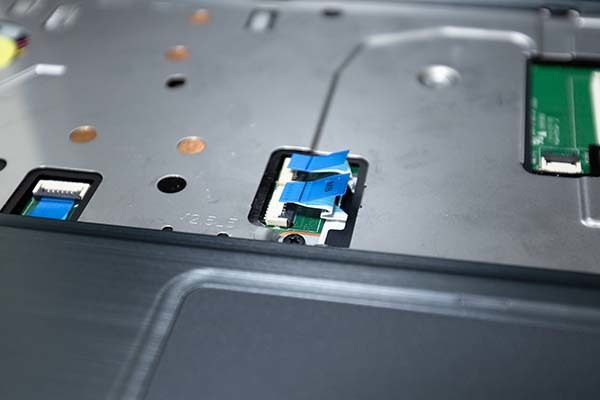
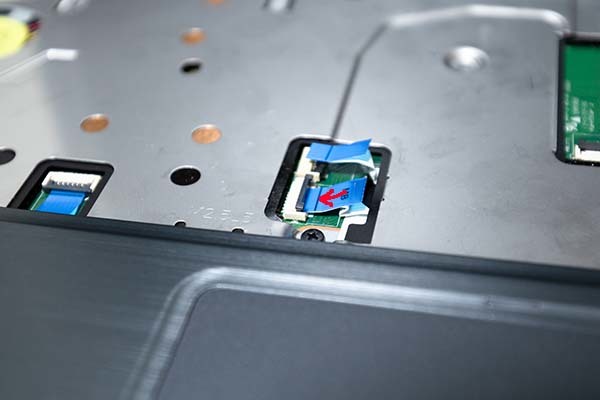
・黒い部品を開いた状態で、ケーブルを差し込む
・ケーブルのサイズに合った溝が白い部品にある。その溝にケーブルを差し込む
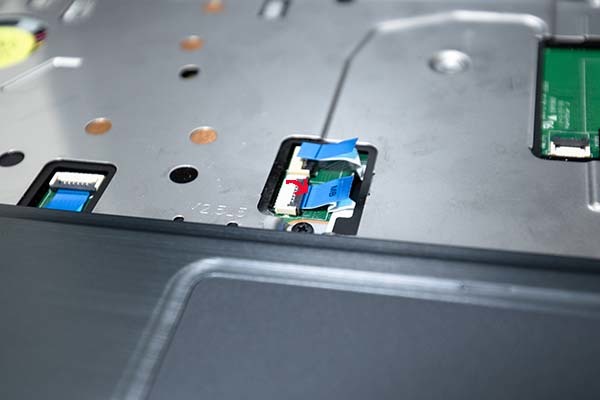
・黒い部品を閉じる
・他のケーブルも同様に、マザーボードに取り付ける