WORLD UPDATE 6 にアップデートできない不具合解決策【MSFS 2020 :STORE PC】
問題
Microsoft Flight Simulator(MSFS)を起動すると「更新プログラムが有ります。」と表示されMicrosoft Storeが開く
Microsoft Storeの画面の右上の「・・・」から「ダウンロードと更新」を開き、「更新プログラムを取得する」を押しても、MSFSが出てこない
Microsoft StoreでMSFSを検索しても「プレイ」としか出てこず、更新できない
解決策
microsoft store でxboxを起動し(インストールしていなければインストールして起動し)PCを再起動する
Microsoft Storeの画面の右上の「・・・」から「ダウンロードと更新」を開き、「更新プログラムを取得する」を押すと、MSFSが出てくるので更新する
MSFSを起動できる
↓秀丸エディタでこのようなことができる!(したい人は多分ほぼいない)
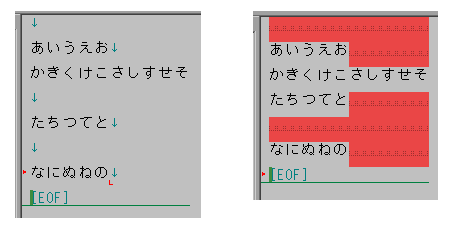
工夫した点
1行あけたい改行(「たちつてと」と「なにぬねの」の間の改行)はスペースに置換しているが、
1行あけたくないけど、行の先頭に来た改行(「さしすせそ」と「たちつてと」の間の改行)はスペースに置換していない。
使い方
・下記のマクロを秀丸エディタに登録する マクロの登録のやりかた
・秀丸エディタのメニューの「その他」→「ファイルタイプ別の設定」→設定の対象「体裁」→折り返しの枠内の「固定」をチェックし、折り返し文字数を設定する
・下記のマクロを実行する(タブが消えて見にくくなっています)
#width = width;//折り返し文字数取得
#count = #width;//スペースのカウンタ(初期値:折り返し文字数)
$space=””;//スペースの文字列変数
//1.文頭の改行を、折り返し文字数分の半角スペースに置換
//折り返し文字数分の半角スペースの文字列を作る
while(#count){
$space=$space + ” “;
#count = #count-1;
}
//文頭の改行を、折り返し文字数分の半角スペースに置換
replaceall “^\n”,$space,regular;
//2.文頭以外の改行を半角スペースに置換
gofiletop; //ファイルの先頭へ
while(code!=eof){
searchdown2 “\n”; //改行を検索
if(!result)break;//改行が無い場合は終了
#x = x; //現在の(改行の)横位置取得
$space=””;//スペースの文字列変数をリセット
//改行が一番左にある場合(=文末に入れた改行がたまたま次の行の左端に来た場合)、スペースの文字列変数を空にする
//改行が一番左より右にある場合、改行の位置に応じた数のスペースを変数に格納
if(#x){
#count = #width – #x; //スペースの数を数えるカウンタ
while(#count){
$space=$space + ” “;
#count = #count-1;
}
}
//改行をスペースに置換
replacedown “\n”,$space,regular;
}
1.PCでの作業
・写真の縦横比を1:1(正方形)にする
横長→上下に背景を追加
縦長→左右に背景を追加
・612×612ピクセルにする
これより大きいと自動的にサイズが変えられる(と思う)
・シャープネスをかける
・保存
・保存した写真を、google drive等のクラウドストレージのフォルダに入れる
2.android等端末での作業
・クラウドストレージに入れた写真を開く
・リンクの記号→「ファイルを送信」→Instagram
・「切り取る」:何もせず「→」をタッチ
・「編集」:フィルタは「NORMAL」、その他何もせず「→」をタッチ
リンク
アップロードした写真
1.最新版にする
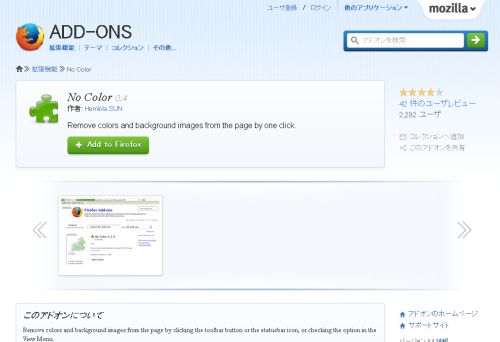
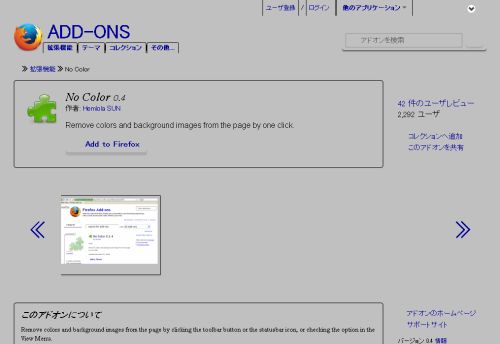
・2015/4/10にNo Colorが0.3→0.4にバージョンアップしている
・Firefoxの「配色設定」(下記)の仕様変更に対応
2.配色設定
Firefoxのメニュー>ツール(T)
↓
オプション(O)
↓
「コンテンツ」タブ
↓
配色設定(C)
↓
選択した配色をWebページが指定した配色で上書きする(O)
を「高コントラストなテーマのみ」または「しない」にする
(「常に」にすると、常にページの色がなくなる)
3.ページが切り替わると、いちいち「No Color」のボタンを押さないといけない問題→対処法不明
(さらに…)
1.IEの再インストールなど
・Microsoft サポート 「Internet Explorer を起動すると、起動して点滅した後すぐに閉じる」
↓ダメな場合
2.Windowsのシステム修復機能
・Windowsの機能紹介・トラブル対応のIT備忘録 「IEを起動しようとすると一瞬で消えてしまう → 解決」
(1)パスを指定してプログラムを起動するバッチファイルの作り方
1.テキストエディタ(メモ帳など)に次の文を書く。
start “” “(フルパス)”
例
start “” “E:\Program Files\firefox.exe”
start “” “E:\Program Files\thunderbird.exe”
2.書いた文をテキストファイルとして保存する。
3.テキストファイルの拡張子を「.txt」から「.bat」に変えて、バッチファイルにする。
4.バッチファイルを実行する(ダブルクリックなど)。
5.「firefox.exe」と「thunderbird.exe」が実行される。
関連リンク
複数のプログラムを起動するバッチファイルの作り方が書いてあるサイトの例
「コマンドプロンプトで複数のプログラムを一度に起動する」
(2)パスを省略したコマンドを使ってプログラムを起動するバッチファイルの作り方
1.テキストエディタに次の文を書く。
start “” “(コマンド)”
例
start “” “notepad”
start “” “calc”
後は(1)と同じ。
バッチファイルを実行すると、メモ帳と電卓が起動する。
関連リンク
(3)パスを指定してフォルダを開くバッチファイルの作り方
1.テキストエディタに次の文を書く。
start “” “(フルパス)”
例
start “” “G:\My Documents\Download Files”
後は(1)と同じ。
バッチファイルを実行すると、Dowunload Filesフォルダが開く。
(4)上記(1)~(3)を組み合わせることも可能
例
start “” “E:\Program Files\firefox.exe”
start “” “notepad”
start “” “G:\My Documents\Download Files”
↓
firefox.exeとnotepadが起動&Download Filesフォルダが開く
3D表示を無効にする方法
コードを埋め込みたい動画の再生ウィンドウの左上部分の「編集」ボタン
↓
「詳細設定」タブ
↓
「3D動画」の選択ボックスで「この動画の3D表示を無効にする」を選択
↓
「変更を保存」