フラッシュ広告の上で右クリック
↓
「グローバル設定」
↓
「記憶領域」タブ
↓
「サイトごとのローカル記憶領域設定」ボタン
↓
static.jp.as.criteo.netを選択&選択リストから「ブロック」を選択
↓
「閉じる」ボタン
↓
楽天でチェックした商品の広告が消える
フラッシュ広告の上で右クリック
↓
「グローバル設定」
↓
「記憶領域」タブ
↓
「サイトごとのローカル記憶領域設定」ボタン
↓
static.jp.as.criteo.netを選択&選択リストから「ブロック」を選択
↓
「閉じる」ボタン
↓
楽天でチェックした商品の広告が消える
Firefoxのスムーズスクロールをやめる方法
方法1
・アドレスバー「about:config」
・検索「general.smoothScroll」
・設定名「general.smoothScroll」をダブルクリック→値「false」にする
方法2
・メニュー
「ツール」→「オプション」
・「オプション」ウィンドウ
「詳細」(ギアの絵)→「一般」タブ→「ブラウズ」の中の「スムーズスクロール機能を使用する」のチェックを外す
方法1でも2でもどちらでもOK
CD・DVDを入れたときや、オーディオプレーヤー・外付けHDDをPCに接続したとき等に、
ESET Smart Securityが勝手に検査を開始して、
ファイル操作ができなくなる問題を回避する方法。
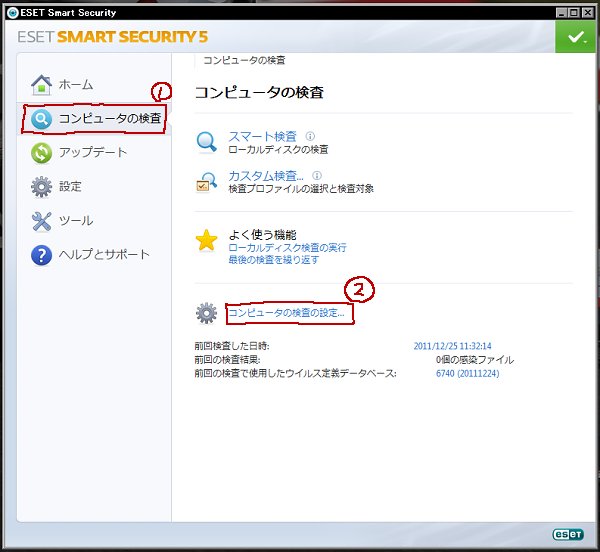
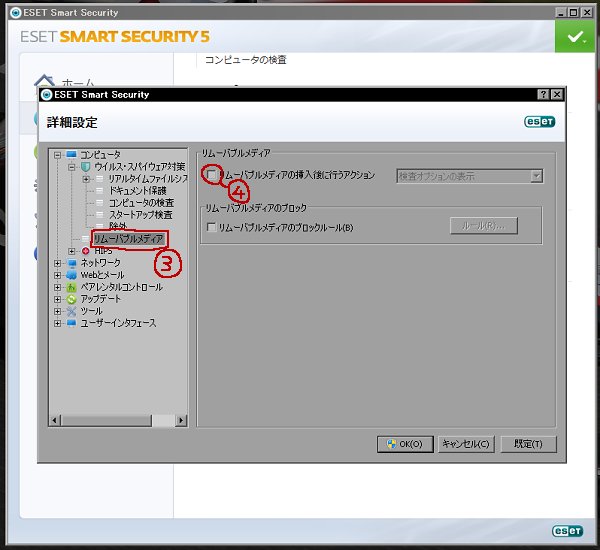
①「コンピュータの検査」 タブ選択
↓
②「コンピュータの検査の設定…」 クリック
↓
③「コンピュータ」 → 「リムーバブルメディア」 ツリー選択
↓
④「リムーバブルメディアの挿入後に行うアクション」のチェックをはずす
●左に展開されるメニューを右に展開されるように変える方法
コントロールパネル→Tablet PC 設定→「その他」タブ→きき手を「左きき」にする。
●コントロールパネルに「Tablet PC 設定」がない場合
「Tablet PC Input Service」を有効にする。
ファイル名を指定して実行「services.msc」
↓
「Tablet PC Input Service」をダブルクリック
「Tablet PC Input Service のプロパティ」が開く
↓
スタートアップの種類:「無効」以外にする
↓
「適用」をクリック
↓
サービスの状態:「開始」をクリック
↓
「OK」をクリック
関連リンク:Windows7でペンタブレットの反応を良くする方法→リンク先に「Tablet PC Input Service」を無効にする方法が書いてある
・ペンのタッチから入力までのタイムラグをなくす
・ペンをタッチしたときに出る波の表示をなくす
・ペンをタッチしたままペンを動かさないと出る円(ドーナツ状のアイコン)をなくす
方法
↓
「Tablet PC Input Service」というものを無効にする。
詳細
ファイル名を指定して実行「services.msc」
↓
「Tablet PC Input Service」をダブルクリック
「Tablet PC Input Service のプロパティ」が開く
↓
スタートアップの種類:無効
サービスの状態:「停止」をクリック
↓
「OK」をクリック
(副作用があるかもしれない。)
関連リンク
Windows 7をペンタブで操作すると表示される波紋を非表示にしたい
2011/10/31追記
・「Tablet PC Input Service」を無効にすると、コントロールパネルから「Tablet PC 設定」がなくなる
・関連リンク:左に展開されるメニューを右に展開されるように変える方法→「Tablet PC Input Service」を有効にする必要がある
マイクソソフトWindows7の設定を変えたりする時に見るためのメモ
●スタートメニューの位置(パス)
C:\Users(ユーザー)\(ユーザ名)\AppData\Roaming\Microsoft\Windows\Start Menu(スタート メニュー)
●スタートアップの位置(パス)
C:\Users(ユーザー)\(ユーザ名)\AppData\Roaming\Microsoft\Windows\Start Menu(スタート メニュー)\Programs(プログラム)\Startup(スタートアップ)
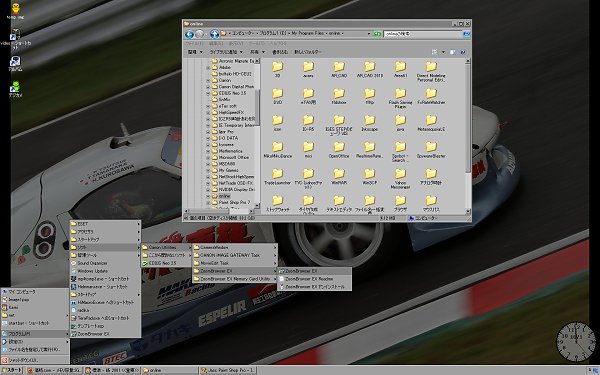
●エクスプローラやスタートメニューを昔のWindowsのようにする
・スタートメニューやエクスプローラを、クラシックスタイルに!「Classic Shell」。
●エクスプローラを昔風にする
デスクトップ上で右クリック→個人設定→「Windowsクラシック」を選択
●エクスプローラでアイコンを自由に並び替える (右クリックメニューに「自動整列」を追加する)
●エクスプローラでマウスジェスチャを使えるようにする
●アイコンのサイズや間隔の変更
・アイコンの間隔の変更
デスクトップ上で右クリック→個人設定→「ウィンドウの色」→「指定する部分」リスト
→アイコンの間隔(横)&アイコンの間隔(縦)→横70、縦50、ぐらいに設定する
・アイコンのサイズの変更
・エクスプローラの右上のアイコンのサイズを変更するスライドバー→小と中の間ぐらいに設定する
・変更したアイコンのサイズをほかのフォルダにも適用する
(Alt)→ツール→フォルダーオプション→「表示」タブ→詳細設定→フォルダーに適用
●アイコンを昔風にする
・窓の手2010などでフォルダのアイコンを一括で変更する
・WindowsXPアイコン フォルダなどのアイコンを使う
●タスクバーを昔風にする
タスクバー上で右クリック→タスクバーと[スタート]メニューのプロパティ→「タスクバー」タブ
→「タスクバーのデザイン」の枠中の「タスクバーのボタン」→「結合しない」
●その他
・ウィンドウをスナップさせる
・PC起動ごとに壁紙を変える
Wchangerなど
・動かないソフトがある場合
・VBランタイムをインストールする
・.NET Frameworkをインストールする
・directXをインストールする