バイクのタンクにタンク保護シート(タンクパッド)を貼った。
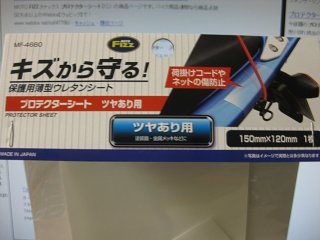
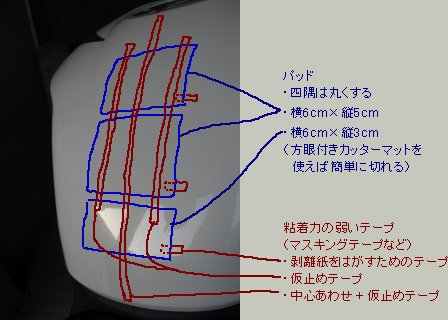
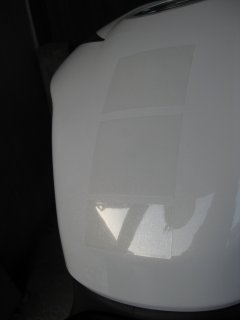
バイクのタンクにタンク保護シート(タンクパッド)を貼った。
写真をたくさん撮った時に良い写真を選ぶ方法
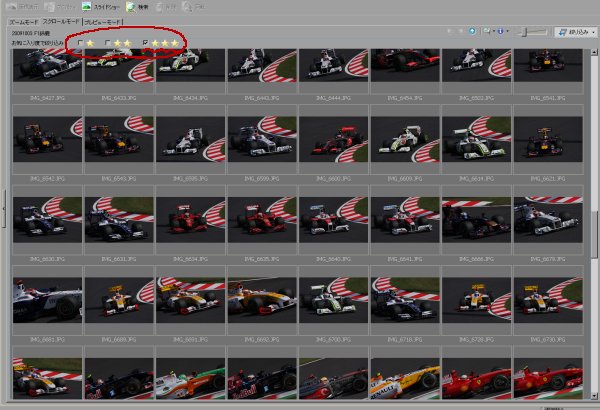
1.お気に入り度を設定できるソフトで、良い写真のお気に入り度を高くする。
上の画像は「Zoom Browser EX」のウィンドウ。
2.高いお気に入り度の写真だけ表示する。
3.その中から良い写真を画像処理ソフトのウィンドウ上に並べる。
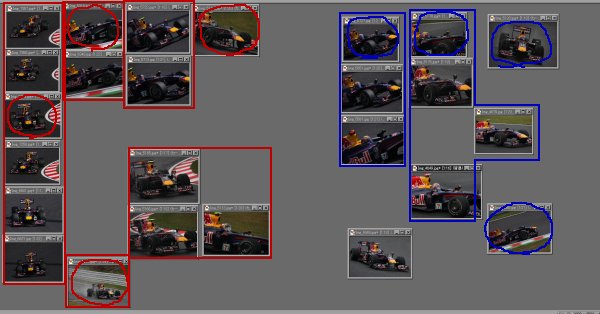
4.同じような写真をまとめて並べる
例:同じデザインの車の写真を並べる→同じアングルのものをまとめて並べる
5.まとめて並べた同じような写真の中から良い写真を1つだけ選ぶ、または選ばない
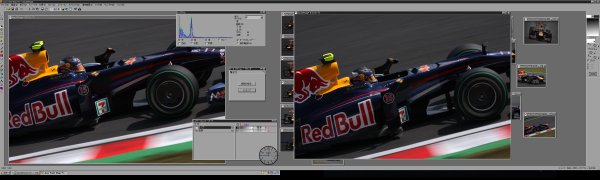
5.選びにくい時は、
拡大してくっきり写ってる方を選ぶ
写りが同じなら、どちらを選んでも良い
本の読み方
全体を把握してから細部を読んだ方が内容を理解しやすい。
そこで、次のように本を読む。
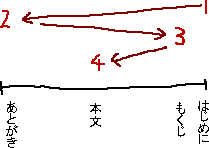
・主に新書や文庫本の読み方
(小説、物語、雑誌などはのぞく)
1.「はじめに」を読む
2.「あとがき」を読む
3.目次を読む
内容を想像しながら読む。
4.本文を読む、または、読まない
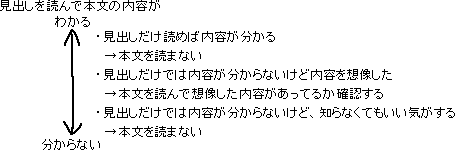
見出し(章や節のタイトル)を読んで内容がどれくらい分かるかによって、
本文を読むか読まないかを決める。
雑誌の読み方
・文章がメインの雑誌の読み方
(写真を眺めるのが目的の雑誌はのぞく)
1.目次を読む
目次が見つからなければ、雑誌をパラパラめくる
2.見出しを読む
内容を想像しながら読む。
3.本文を読む、または、読まない
(何を読んで何を読まないかは、上の「本の読み方」と同じ。)
1.ネット上で見つけた「うさみみハリケーンを使ってシムシティ4を改造しよう!~資金最大~」に書いてあった内容のメモ
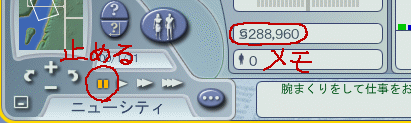
SimCity 4:時間を止める→資金をメモ(画像では288960)
UsaMimi.exe起動→プロセス名「SimCity 4.exe」ダブルクリック
うさみみハリケーン(メインウィンドウ):メニュー→検索→メモリ範囲を指定して検索(64Bit Mode)
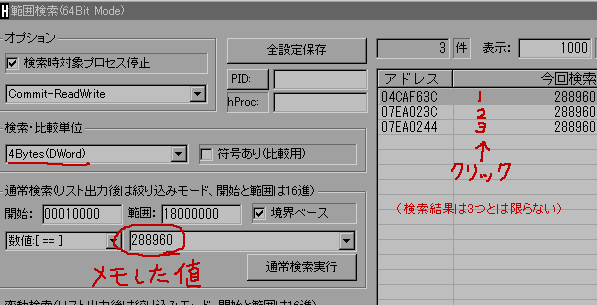
範囲検索(64Bit Mode)ウィンドウ:「通常検索実行」ボタンの上のボックスに資金額を入力(画像では288960)→通常検索実行ボタンをクリック→検索結果をクリック(画像では検索結果が3つあり、そのうち1つをクリック)
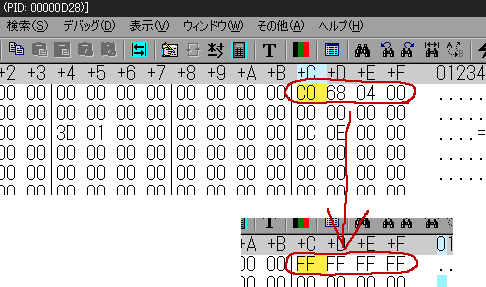
うさみみハリケーン(メインウィンドウ):黄色に強調された部分から後ろ8桁をFFFFFFFFに書き換え
(検索結果が3つあれば、残り2つも同様に「検索結果をクリック→書き換え」)←しなくても良いかもしれない(2011/4/2追記)
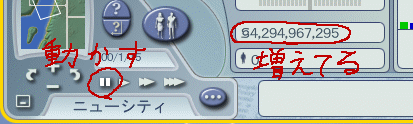
SimCity 4:ゲームを動かすと資金が増えてる
2.シムシティ4で特に便利なチートと使い方
Ctrl+X でボックスを出した後、次の語句を入力する
Fightthepower 電力が無くても地区が発展する。(発電所建設や電線をつなぐ面倒な作業を省ける)
Howdryiam 水が無くても都市が発展する。(水道管を敷く面倒な作業を省ける)
↑
新しい都市開始時に使うと良い
You don’t deserve it すべてのボーナス建築物が建設可能になる。
プレゼント施設を2以上建設する→右クリックしながら左クリックして建設&その後も右クリックしながら左クリックして建設
↑
医療研究センターをいくつか建てておくと病院を建設しなくても良くなる
Ctrl+Shift+Alt 神モードが無料
↑
街の中に木をたくさん植えると見栄えが良い
その他 「シムシティ4 チート」で検索
↓シムシティ4の資金を最大にする方法との相違点だけ書いてる
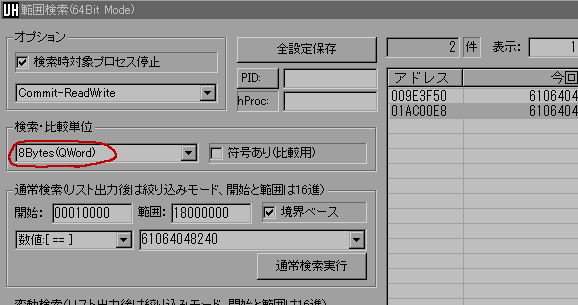
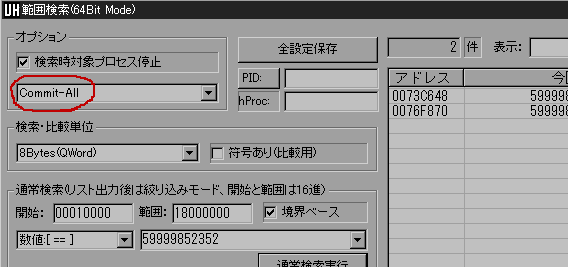
うさみみハリケーンのメニュー→検索→メモリ範囲を指定して検索(64Bit Mode)→範囲検索ウィンドウ→検索・比較単位の枠内→8Bytes(Qword)
ゲーム中の資金の値(上の画像では「61064048240」)を入力して「通常検索実行」ボタン
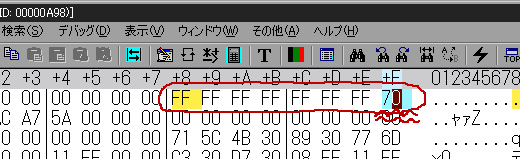
「FFFFFFFF FFFFFF70」に書き換える
追記
・下2桁は、77以下の数字なら何でも良い(はず)
・検索結果が複数出たとき、そのうち一つを書き換えれば良い(はず)
・ゲーム内の時間を進めなくても資金が変わる
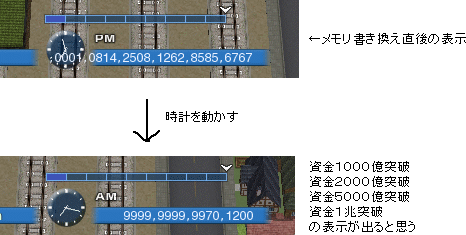
●資金を最大にする方法 (2010/2/12更新)
↓「A列車で行こう8」で資金を最大にする メモとの相違点だけ書いてる
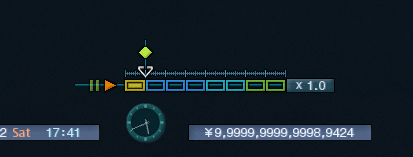
●資材の貯め方 (2010/2/28更新)
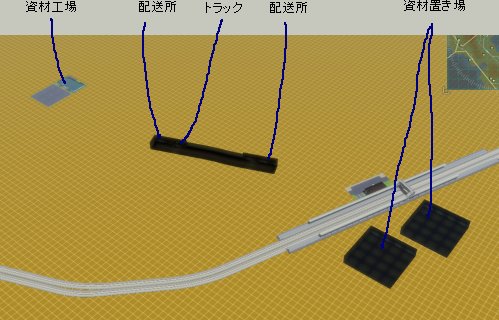
・貨物列車を走らせなくても良い
困った時のためにメモしておこう。…ψ(。。)メモメモ…
●規格
・メモリ、CPU、マザーボード、電源、ケースなど
どのような規格があるかは、kakaku.comを見ればだいたい分かる
・PCIと、PCI-Expressとは、全くの別物
・DVI
DVI-Iは、D-subやHDMIと変換できる
DVI-Dは、HDMIと変換できる
DVI-Dは、D-subと変換できない
●電源
・電源のワット数
電源用ワット数計算機で計算する
(googleで検索して一番上に出てくる電源用ワット数計算機はちゃんと動かない。)
・intel Core2 Quad の電源は8ピン
・PCI-Expressのグラフィックボードには電源をつなぐ
(つながないものもある)
●ASUSのマザーボード 「P5Q」
・起動しない問題
パソコン起動時に
「P5Q」と書いてる壁紙画面で止まる、または、
「initializing USB Controllers..」の表示で止まる場合
USB接続のキーボードをPS/2接続にする
Express Gate を起動しない設定にする
と回避できるかもしれない
・CPUファンの電源
CPUファンの電源コネクタを、マザーボードのCPUファン用のコネクタにつながないとエラーが出る
マザーボードの4ピンのコネクタに、3ピンのファンのコネクタを差しても問題ない
●オンキヨー Wavio SE-200PCI
・テレビチューナー(Buffalo MV3SX PCI)が動かない
テレビチューナーを使う時は、別のサウンドカードを使う
切り替えは
コントロールパネル→サウンドとオーディオデバイス→「オーディオ」タブ→音の再生→規定のデバイス
(「サウンドとオーディオデバイス」のショートカットをデスクトップに置いておくと便利)
・別のサウンドカードについて
クリエイティブ「SB Live! Wave Device」(詳細は不明)と、
オンキヨー「Wavio SE-200PCI」とは、
両方あっても問題ない。
(同時再生はできない)
●簡単に飛ぶ 操作の流れまとめ
離陸後
速度保持スイッチ→オン (マウス操作←Ctrl+Rではない)
自動操縦マスタースイッチ→オン (Z)
着陸装置→格納 (G)
上昇中
加速&フラップをあげていく
降下中
減速&フラップを下げていく
着陸前
・ローカライザーに乗る前
GPSモード→NAVモード (マウス操作)
アプローチ保持スイッチ→オン (Ctrl+A)
・グライドスロープに乗る直前(が良い)
着陸装置→出す (G)
着陸直前
オートスロットル→オフ (Shift+R)
(自動操縦マスタースイッチ→横風が強ければオフ(Z))
●覚えておくと良いキー操作
・バーチャルコクピット (F9)
・2Dコクピット (F10)
・シミュレーション速度
Rキーを押した後、「^」で速くなり、「-」で遅くなる。
・視点
上へ移動=座席を高くする (Shift+Enter)
下へ移動=座席を低くする (Shift+Backspace)
リセット (Ctrl+Space)
拡大 ( ^ )
縮小 ( – )
●フライトシミュレータで、ほとんど自動操縦だけで簡単に飛ぶ方法(伊丹→関空の例)。
Microsoft Flight Simulator 2004 で説明してるけど、GPSが付いていれば他のバージョンでも使える
(FS98以前はGPSがない。FS2000以降はGPSがある。)
1. 準備 (内容を保存した場合は「2.離陸」からスタート)
ワイド画面を使う場合は、メインパネルを狭めてスロットルパネルを表示させると良い
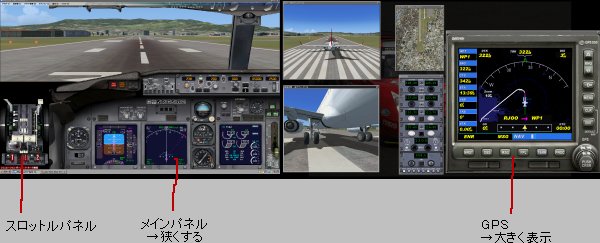
1.0 出発地と到着地を考える
・出発地と到着地を決める。
この例の場合、伊丹を出発して関空に到着する。
・到着地のどの滑走路に着陸するかも決めておく。
この例の場合関空の滑走路24。
1.1 無線の設定
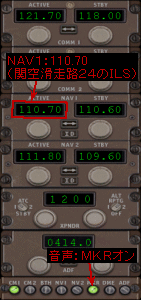
・NAV1:着陸する滑走路のILS(なければVOR)の周波数に設定。
周波数はマップで調べる。関空の滑走路24なら110.70MHz。
・音声MKR:オンにする。
空港の近くでピーピーと音が鳴る。
1.2 自動操縦の設定
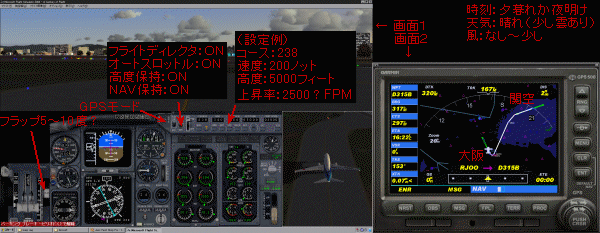
・コース:着陸するILS(なければVOR)のコースを設定。
ILSのコースはマップで調べる。関空の滑走路24なら238。
・速度:上昇する時の速度を適当に設定。例えば180ノットや200ノットなど。
・高度:適当に設定。例えば30000フィートなど。
伊丹から関空なら距離が短いので5000フィートに設定。
雲の中を飛んだり、雲を突き抜けたりするような高度にすれば面白い。
(ゲームでは関係ないけど、高度が高い方が空気抵抗が少なくて燃費が良い。)
・上昇率:適当に設定。例えば2500フィート/分など。
・フライトディレクタ→オン (Ctrl+F)
・オートスロットル→オン (Shift+R)
・高度保持→オン (マウス操作で)
・NAV保持→オン (Ctrl+N)
・GPS/NAVモード切替スイッチ→GPS (マウス操作)
・自動操縦マスタースイッチ→オフであることを確認。(Zで切り替え)
・速度保持スイッチ→オフであることを確認。(マウス操作で切り替え)
・オートブレーキ→必要ならオン
1.3 環境の設定
・時刻:夕暮れか夜明けにすれば景色が綺麗。
・天気:晴れ(少し雲あり)にすれば景色が綺麗。
・風:うまさにあわせて設定。風がなければ着陸が簡単。
1.4 フライトプランの設定
・離陸直後の経路:どんな経路でも良い。
(あまりきついカーブは曲がれない。)
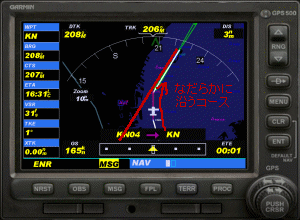
・着陸手前の経路:
(1)ILSの矢印と重なる経路(経路1)を設定。
(2)経路1になだらかに沿うように入っていく経路を設定。
(滑走路から遠い所で経路1に入っていく場合は、なだらかでなくてもOK。)
・その他、飛びたい経路を適当に設定。
(FSXなら自由にウェイポイントを設定できるので設定しやすい。)
1.5 保存
ここまでの設定を保存しておくと良いかも。
(フラップを5度か10度にした後保存するのも良い。)
2.離陸
2.1 滑走路上での操作
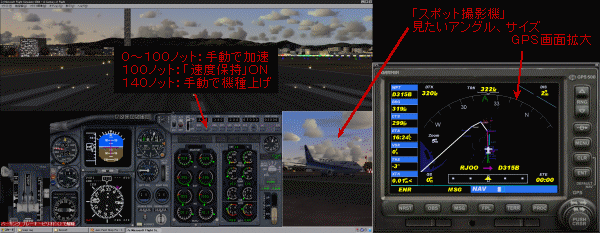
(0)フラップを5度か10度くらいにする。
(フラップを5度か10度にした後、保存しておいても良い。)
(1)スロットルを少し開く。
滑走路の中央線に沿って走るか確認。
(2)スロットルをほぼ全開にする。
(ジェット機ではエンジン出力を95%にすると書いてたような気がする。)
(3)対気速度が100ノットぐらい
速度保持→オン (マウス操作)
(オートスロットルはオンになってるはず)
(4)対気速度が140ノットぐらい→機首を上げて離陸。
2.2 離陸後の操作
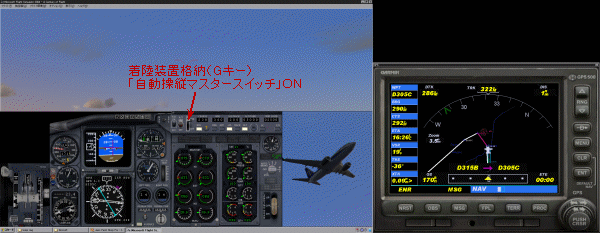
(5)着陸装置を上げる。(G)
(6)自動操縦マスタースイッチ→オン (Z)
(高度保持、NAV保持はオンになってるはず)
上昇後、フラップを格納。
その後、降下開始まで何もしない。
暇ならシミュレーション速度を速くする (Rキーを押した後、「^」で速くなり、「-」で遅くなる)。
3.降下~着陸
3.1 降下
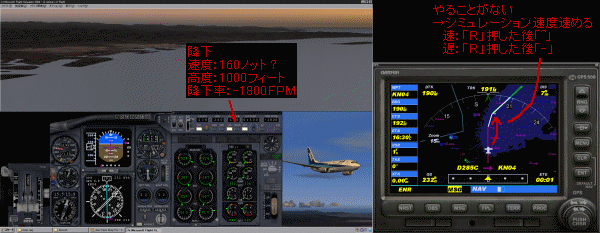
・高度:小さい数字(1000フィートなど)に設定。
(ILSの矢印の端までに1500フィート以下に降下する)
・速度:小さい数字に設定。
降下中は200ノットなど。
ILSの矢印の端で140ノットなど。
・フラップ:減速にあわせて下げる。
ILSの矢印の端で30度か40度にすると良いと思う。
3.2 アプローチ
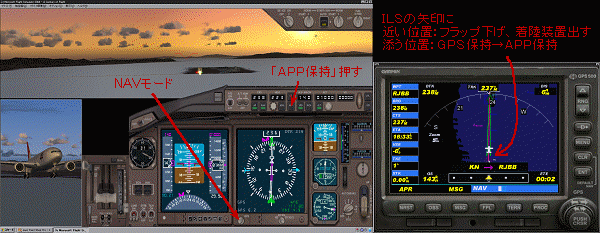
(1)ローカライザに乗る少し前(ILSの矢印の方向に向く少し前)
・GPS/NAVモード切替スイッチ→NAVモードに設定。(マウス操作)
・APP保持→オン (Ctrl+A)
(2)グライドスロープに乗るとき(自動で降下し始めるとき)
・着陸装置を出す(G)
(着陸装置の空気抵抗で減速して、スムーズに降下できる)
3.3 着陸
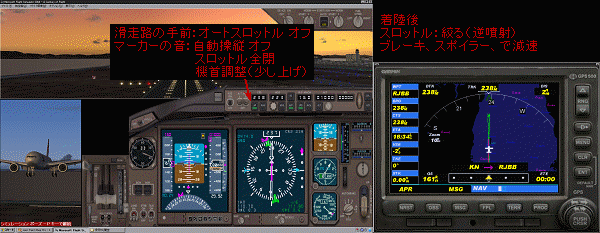
インナーマーカー通過時 (滑走路の直前でピーピーと音が鳴る。)
・オートスロットル→オフ (Shift+R)
・スロットル→アイドル (F1)
・自動操縦マスタースイッチ→オフ (Z)
→手動で滑走路の中心にあわせる。
滑走路から外れなければ自動操縦をオンにしたままでも着陸できる。
・着陸したら、ブレーキをかけるかオートブレーキを使う。
必要に応じて逆噴射(F2)
4.他の楽しみ方
・横風を強くする
・視界を狭くする、なくす
・使う自動操縦を減らす
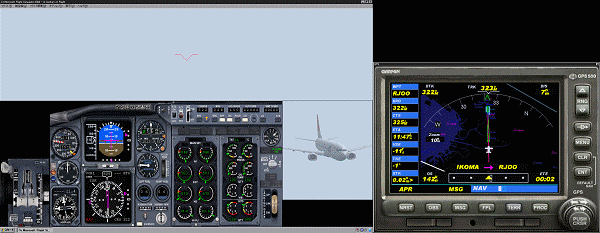
・サークリングアプローチで着陸する
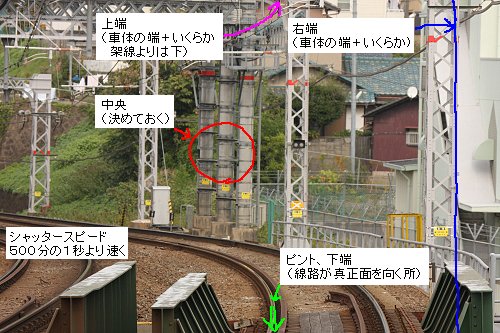
・どこを中央とするかをあらかじめ決めておく。
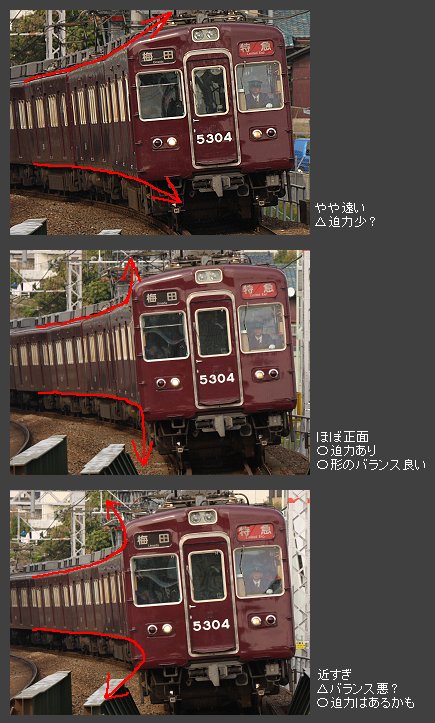
・線路が正面を向く所を写真の下端にあわせる。
その下端にピントをあわせる。
・少し広めに撮っておいて、後でトリミングすれば簡単